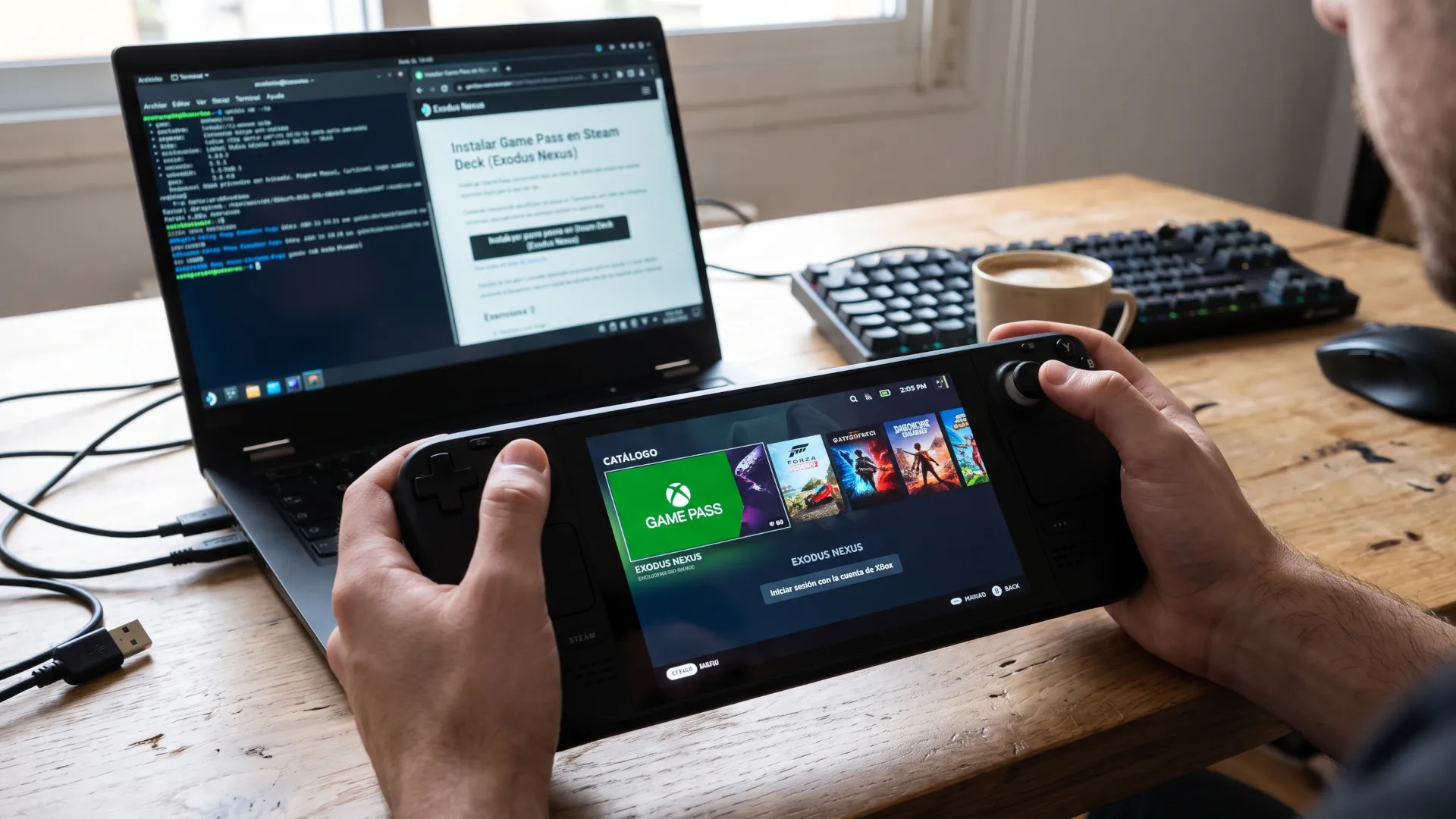
Por ello, esta guía explica, con ejemplos de configuración rápida para Linux y Windows, cómo montar un filtrado en varias capas: primero en el navegador, después a nivel de DNS con Pi-hole o AdGuard Home y, si hace falta, a nivel de proxy con Privoxy. Todo ello con un fin: deshacerte de la publicidad invasiva en la Web.
El adiós a uBlock Origin en Chromium
Conviene entender el punto de partida. Manifest V2 era el estándar con el que se construían las extensiones de Chrome y todos los navegadores basados en Chromium. El bloqueador más popular de su segmento, uBlock Origin, dependía de la API webRequest de ese formato, para interceptar peticiones de red en tiempo real.
Pero, con la transición a Manifest V3, Google sustituyó esa API por declarativeNetRequest, mucho más limitada: un tope de reglas de filtro, sin filtrado cosmético en el modo por defecto y sin inyección de scripts. Básicamente, Google estaba limitando la capacidad de filtrado de las extensiones de publicidad, por una razón bastante clara: son una muy cara molestia para su multimillonario negocio. Y el mejor ejemplo de ello es que uBlock Origin desapareció de la Chrome Web Store a finales de 2024 y en julio de 2025, Google Chrome lo desactivó de forma definitiva.
El golpe final llegó este verano. Chrome 150, distribuido a finales de junio de 2026, eliminó el último truco técnico (kExtensionManifestV2Disabled) que permitía mantener vivas las extensiones antiguas, y Chrome 151, en julio, borró los indicadores restantes. Así, para el 31 de agosto de 2026, todas las extensiones Manifest V2 que queden en la tienda serán retiradas definitivamente. Como Chromium es la base de la mayoría de navegadores, la onda expansiva alcanzó a Edge, Opera, Vivaldi y Brave. La consecuencia se hizo visible en cuestión de días: millones de usuarios vieron desactivada su extensión de bloqueo de anuncios y su navegación Web inundada de esa publicidad invasiva de la que quieren escapar.
La situación, sin embargo, dista de ser uniforme. Firefox mantiene el soporte de Manifest V2 sin planes de abandonarlo. Brave conserva uBlock Origin en su propia infraestructura. Vivaldi y Opera tienen bloqueadores integrados. Y los navegadores que quedaron a merced del cambio pueden recurrir a sustitutos Manifest V3 como uBlock Origin Lite. El ecosistema no ha quedado desprotegido, pero exige saber qué opción usar en cada caso.
Bitcoin Digital Objects: el estándar que le faltaba a Bitcoin
Los tres niveles del filtrado
Antes de elegir herramientas, hay que entender que el bloqueo de publicidad funciona en tres capas distintas, y que ninguna es suficiente por sí sola:
- Nivel de navegador (extensiones o bloqueo integrado). Actúa sobre el contenido de la página. Es el más preciso, ya que puede eliminar elementos visuales, bloquear scripts, desactivar ventanas emergentes y aplicar reglas complejas. uBlock Origin, uBlock Origin Lite y los bloqueadores integrados de Brave y Vivaldi operan aquí.
- Nivel de red (DNS). Filtra las peticiones de resolución de nombres de dominio. Funciona en todos los dispositivos de la red, sin instalar nada en cada uno. Pero no ve la página, en su lugar bloquea el dominio del anunciante, no el anuncio en sí. Pi-hole y AdGuard Home trabajan en esta capa.
- Nivel de proxy (HTTP). Se interpone entre el navegador y los servidores web, y puede modificar peticiones y respuestas: eliminar banners por su tamaño, gestionar cookies o reescribir contenido. Es la capa más compleja de configurar. Privoxy es la herramienta clásica aquí.
La estrategia recomendada es apilarlas. El navegador se encarga de la precisión; el DNS cubre lo que el navegador no puede alcanzar, como anuncios dentro de aplicaciones o los servidores que comparten redes de rastreo.
Firefox + uBlock Origin: la combinación de referencia
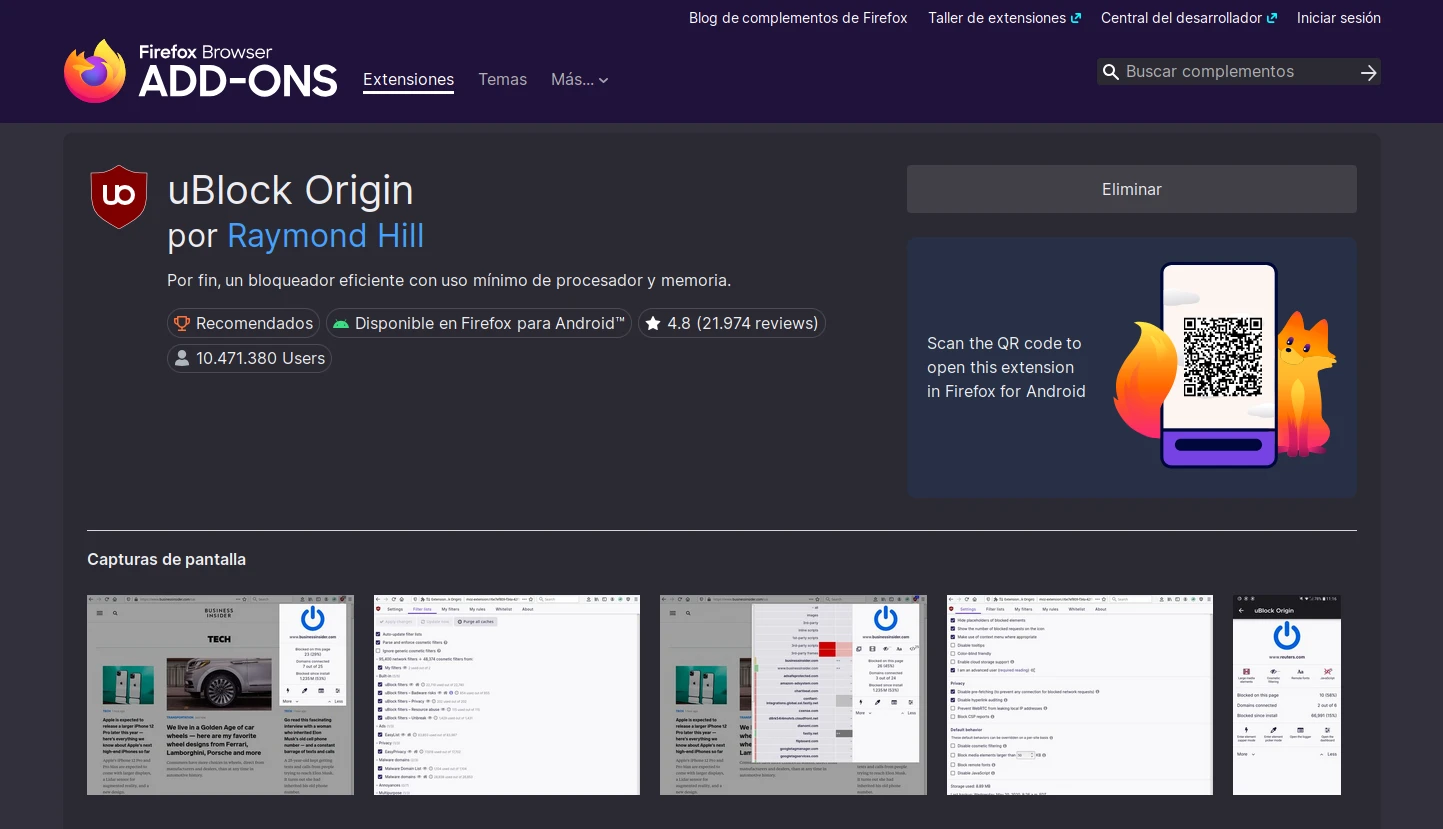
Si hay una pareja que sigue funcionando sin renunciar a nada, es Firefox con uBlock Origin. Después de todo, Mozilla ha sido la única de las grandes plataformas en negarse a abandonar Manifest V2, y el propio Raymond Hill, autor de uBlock Origin, documenta en su wiki por qué la extensión rinde mejor en este navegador: Firefox es capaz de desenmascarar rastreadores de terceros disfrazados de dominios de primera parte mediante registros CNAME (la técnica que emplean muchas redes publicitarias para ocultarse). Por ello, espera a que uBlock Origin esté listo antes de enviar peticiones de red al arrancar y evita de forma fiable la precarga que en Chromium deja escapar tráfico antes de que el bloqueador actúe.
La instalación es trivial en ambos sistemas. Firefox integra la extensión directamente desde addons.mozilla.org, la tienda oficial de Mozilla:
- Abre Firefox y visita
addons.mozilla.org y busca «uBlock Origin».
- Pulsa «Añadir a Firefox» y confirma la instalación.
- En la barra de herramientas, el icono del escudo muestra el número de bloqueos en cada página. Con un clic se puede desactivar el bloqueo en un sitio concreto si algo se rompe.
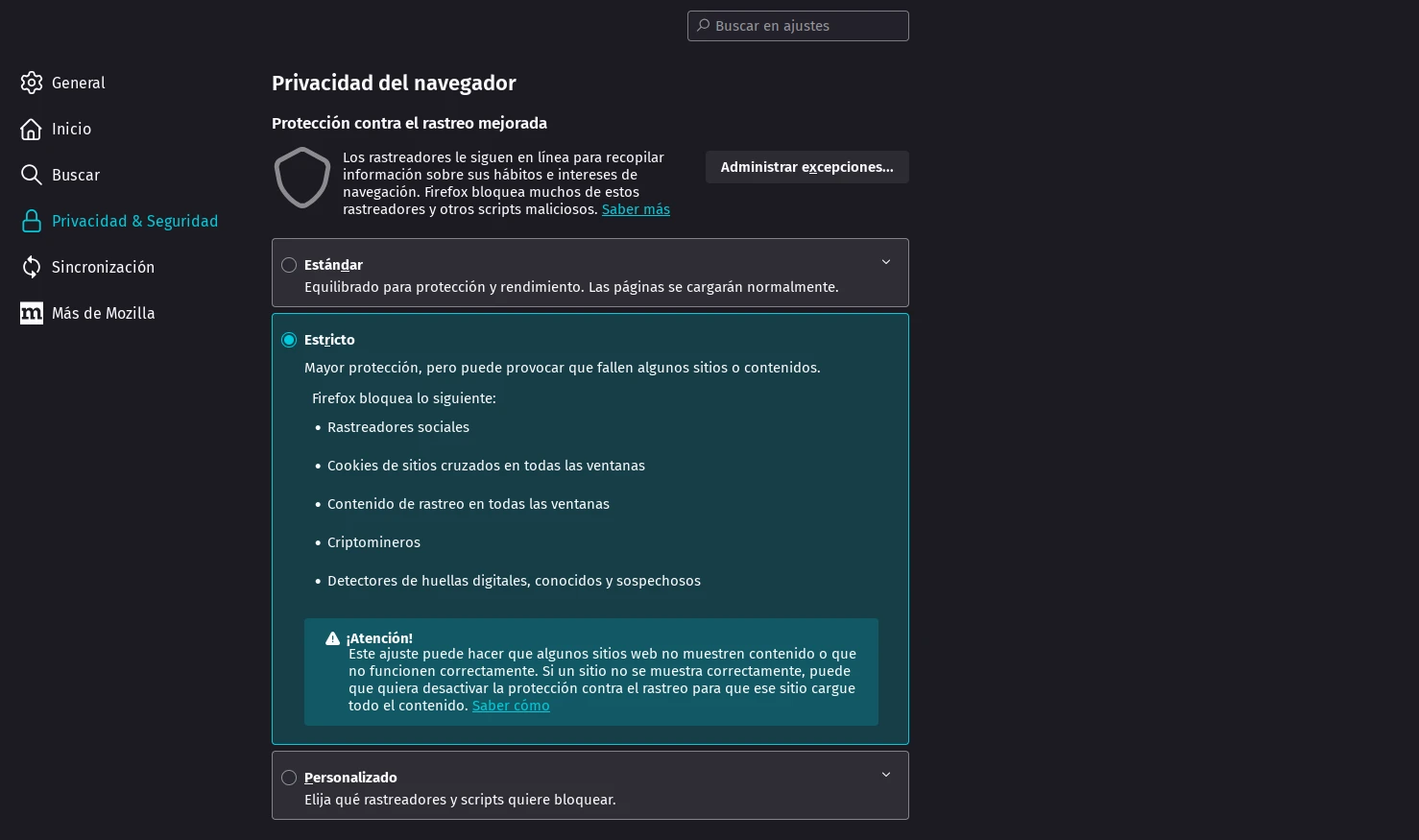
Además, Firefox incluye la Protección Mejorada Contra el Rastreo (ETP). En Ajustes > Privacidad y seguridad > Protección mejorada contra el rastreo, el modo «Estricta» bloquea las cookies de seguimiento entre sitios, los rastreadores de redes sociales, los scripts de huella digital y los mineros de criptomonedas. La combinación de ETP en modo Estricta con uBlock Origin es el nivel más alto de protección que ofrece un navegador popular sin configuración adicional.
Brave: el bloqueo integrado más potente del mercado
Otra buena opción es Brave, un navegador que se ha convertido en el refugio natural de quienes quieren seguir usando Chromium sin perder protección contra la publicidad. Su sistema Shields funciona activado por defecto en todas las páginas: bloquea anuncios y rastreadores de terceros, randomiza la huella digital del navegador para impedir el fingerprinting, fuerza conexiones HTTPS y ofrece un control fino por sitio. Aplica listas de EasyList, EasyPrivacy, del propio proyecto uBlock Origin y listas generadas internamente por Brave.
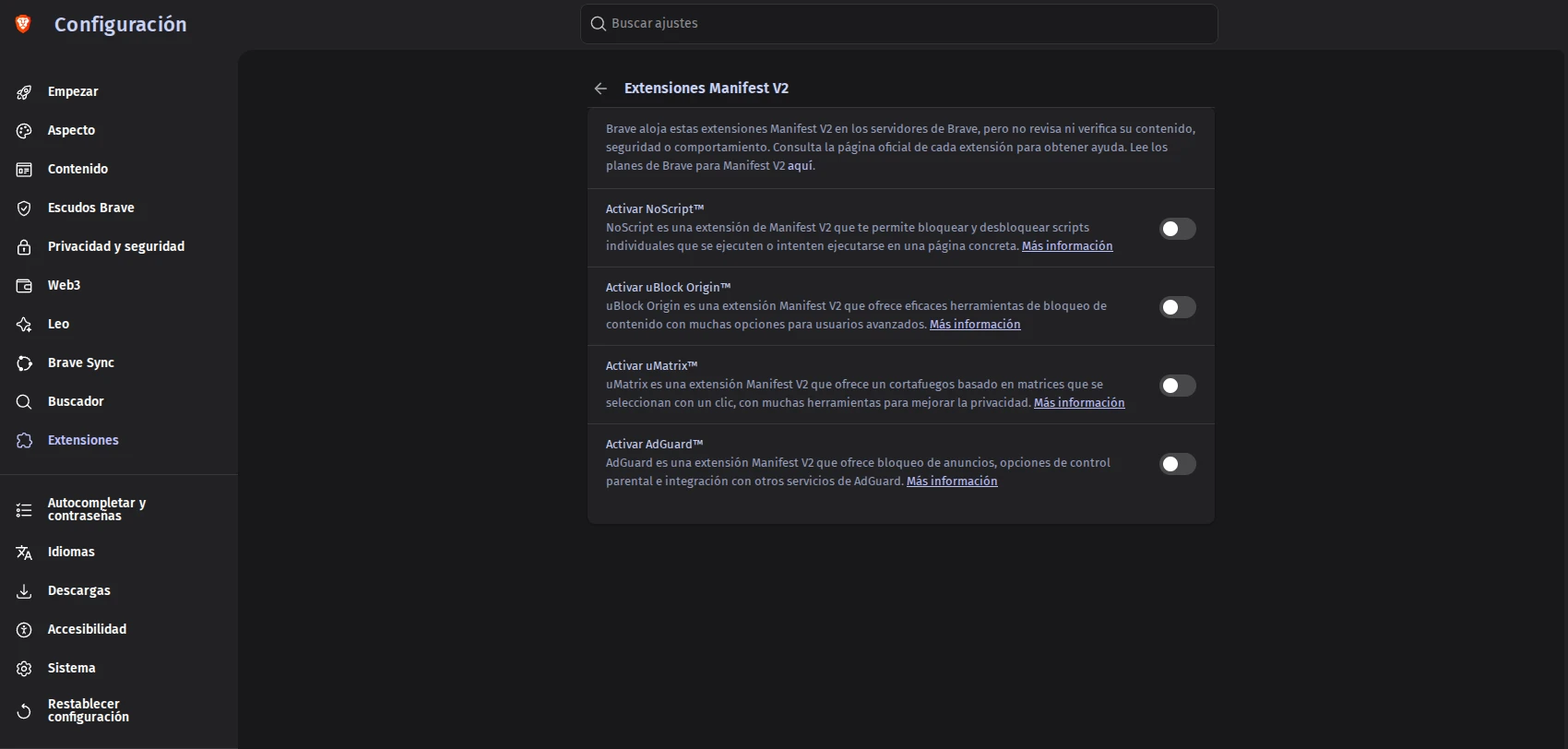
Pero el navegador del león dio un paso que nadie más en el mundo Chromium ha dado: desde la versión 1.81, aloja en su propia infraestructura cuatro extensiones Manifest V2 (uBlock Origin, NoScript, uMatrix y AdGuard) y las ofrece con un clic. El camino es Configuración > Extensiones > Extensiones Manifest V2. Ahí aparecen las cuatro listas para activar. La letra pequeña importa: Brave aclara que no revisa ni verifica el contenido de estas extensiones y que su disponibilidad no es una garantía indefinida, sino un esfuerzo sujeto a los cambios que aplique Google y a que los desarrolladores sigan manteniendo el código.
Para la mayoría de usuarios, ni siquiera hace falta esa capa extra. Shields en modo «Estándar» ya cubre el grueso del bloqueo; el modo «Agresivo» añade también anuncios de primera parte, con mayor riesgo de romper alguna página. La configuración por sitio se ajusta desde el icono del león junto a la barra de direcciones.
CLARITY: el último cartucho de la industria cripto para recuperar el negocio perdido
Vivaldi: afinar el bloqueador integrado
Vivaldi incluye un bloqueador nativo basado en la sintaxis de Adblock Plus, ampliable mediante listas de filtros. La ventaja frente a una extensión es que está integrado en el navegador y puede afectar menos al rendimiento, y que funciona igual en el móvil, donde no se pueden instalar extensiones.
Tras la muerte de uBlock Origin en Chromium, Vivaldi ha sido objeto de numerosas guías sobre cómo exprimir su bloqueador, con resultados desiguales: la mayoría de las «configuraciones recomendadas» que circulan son redundantes o incompatibles con su motor, que no interpreta las reglas avanzadas de uBlock Origin.
La configuración sensata, en Ajustes > Privacidad y seguridad > Bloqueo de rastreadores y anuncios, es esta:
- Activa el bloqueo de rastreadores y anuncios.
- Activa el «Bloqueo estricto» para mejorar la efectividad.
- En «Gestionar fuentes», para rastreadores: activa
EasyPrivacy.
- Para anuncios: activa
Español (EasyList Spanish) y Eliminar molestias (Fanboy Annoyance). Esta última ya incluye las reglas de la lista de cookies, así que no hace falta activarla aparte.
Si se quiere ir un paso más allá, se pueden añadir fuentes que cubran carencias concretas: la lista AdGuard CNAME para rastreadores ocultos tras registros CNAME, dos listas de seguridad de malwarefilter.gitlab.io, y las listas Brave First-Party y Brave First-Party Regional para publicidad servida como contenido de primera parte. El resultado se acerca a la competencia de uBlock Origin, aunque no alcanza su flexibilidad.
Para quien no quiera complicarse, el propio Vivaldi recomienda en su guía quedarse con la configuración por defecto y añadir uBlock Origin Lite: esa combinación funciona mejor que cualquier otra basada únicamente en listas.
Chrome, Edge y Opera: la era de uBlock Origin Lite
En los navegadores que dependen por completo del motor de Google, la opción razonable es uBlock Origin Lite, la versión Manifest V3 del bloqueador. No es lo mismo que el original: tiene un límite de reglas que obliga a elegir qué listas cargar, no hace filtrado cosmético en el modo por defecto y no permite inyección de scripts. Para la mayoría de navegación diaria basta, pero deja huecos que antes no existían.
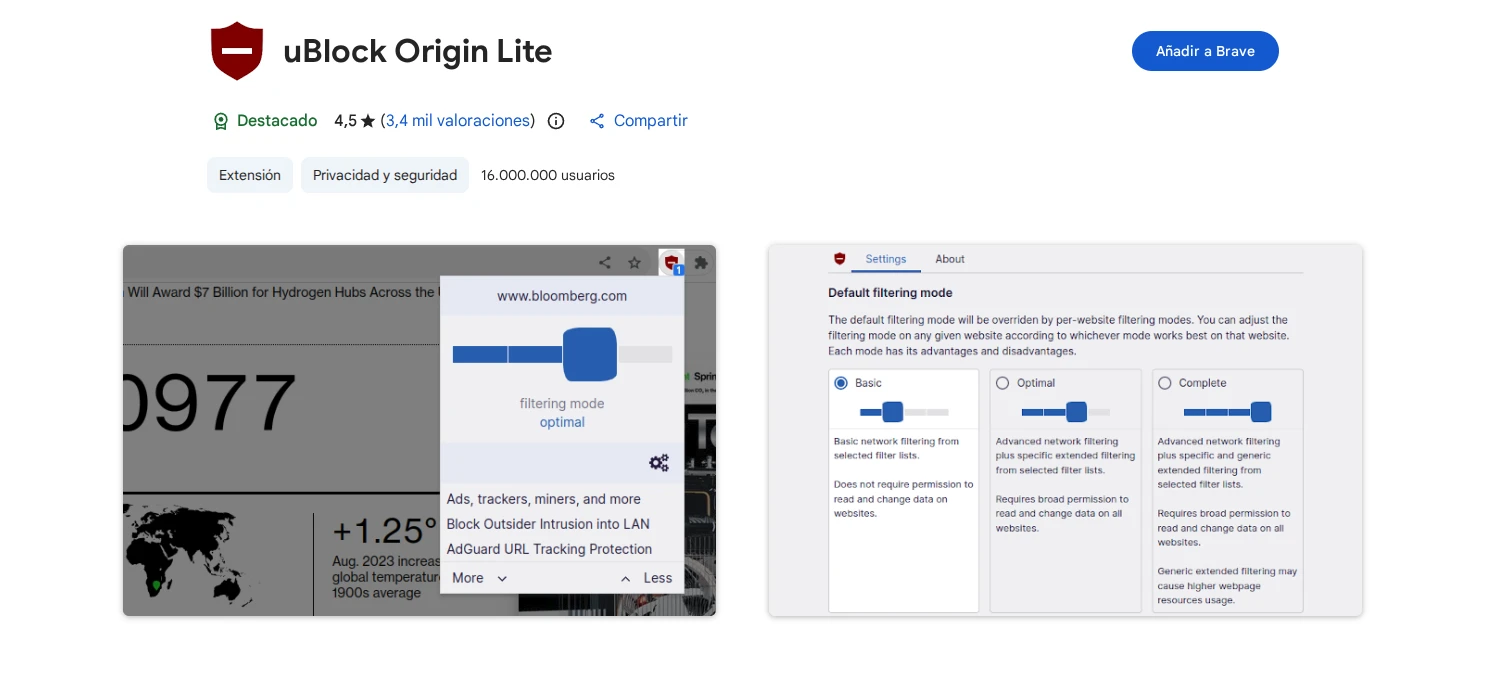
Edge empezó a desactivar uBlock Origin en febrero de 2026 y sigue el calendario de Google. Opera es la excepción: mantiene el soporte de Manifest V2 mientras le sea «técnicamente razonable», según su propia comunicación, así que los usuarios de Opera pueden seguir usando uBlock Origin clásico por ahora. Pero la transición a Manifest V3 en Opera también es cuestión de tiempo, y la recomendación de probar sustitutos sigue en pie.
Nivel 2: bloquear en toda la red con Pi-hole
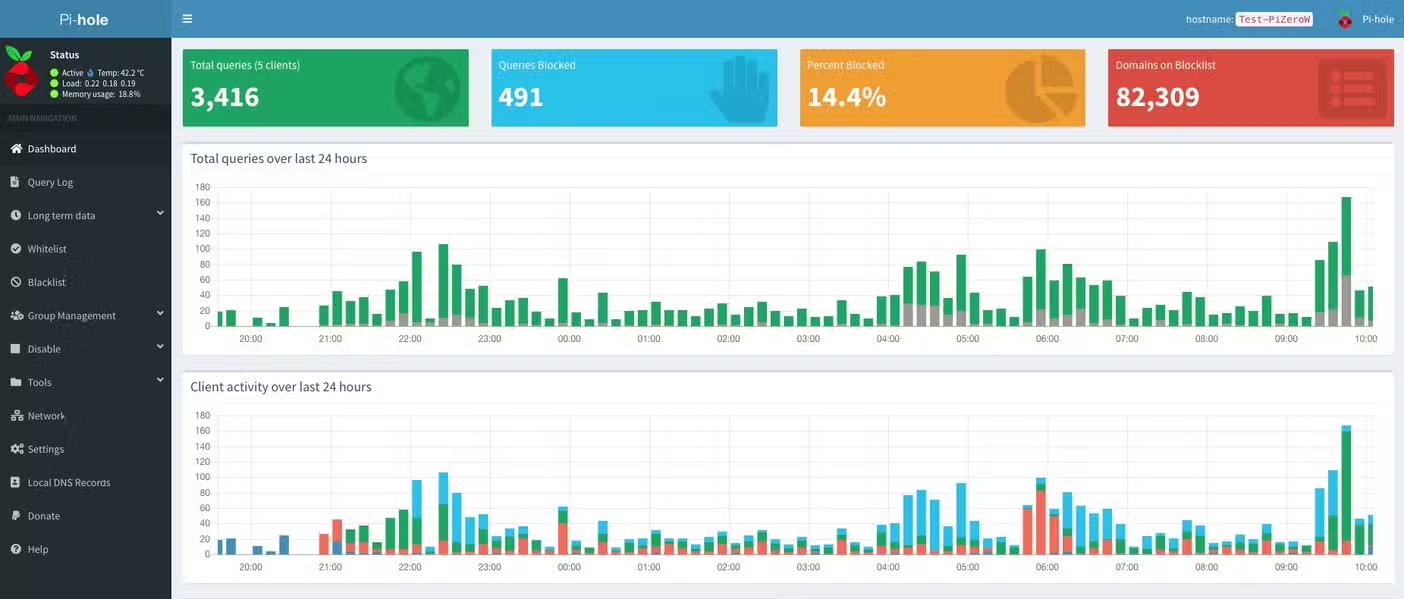
Subir un escalón significa dejar de proteger un navegador para proteger toda la red. Pi-hole es un «sumidero de DNS»: una vez instalado en un equipo siempre encendido de tu casa, actúa como servidor DNS para todos los dispositivos. Cuando un aparato intenta resolver el dominio de una red publicitaria, Pi-hole responde con una dirección nula y la conexión nunca llega a establecerse. Funciona en aplicaciones móviles, televisores inteligentes y cualquier dispositivo que use la red, con una característica que ningún bloqueador de navegador tiene.
La versión 6, publicada en 2026 (FTL v6.7, Web v6.6 y Core v6.4.3 en julio), mantiene su promesa de instalación en menos de diez minutos. En Linux:
curl -sSL https://install.pi-hole.net | bash
Durante la instalación, el asistente pregunta por el servidor DNS aguas arriba y las listas de bloqueo. Al terminar, la interfaz web queda disponible en http://pi.hole/admin (o en la IP del equipo) y permite ver estadísticas en tiempo real: consultas de hoy, dominios bloqueados, porcentaje de bloqueo y los sitios más consultados de la red. Desde ahí se gestionan las listas blancas y negras, se pueden añadir listas adicionales con un solo clic y activar su servidor DHCP integrado para que todos los clientes usen Pi-hole automáticamente sin tocar el router.
El requisito es un equipo Linux o una Raspberry Pi. En Windows no hay instalación nativa: las opciones son Docker o una máquina virtual. Con Docker, la configuración es bastante sencilla y solo requiere de un comando:
docker run -d --name pihole -e TZ="Europe/Madrid" \
  -p 53:53/tcp -p 53:53/udp -p 80:80 \
  --restart=unless-stopped \
  pihole/pihole:latest
La ventaja de Pi-hole frente a otras soluciones es su madurez y su comunidad enorme (casi 60.000 estrellas en GitHub), una gran base de documentación y cientos de listas verificadas. La desventaja, que para ciertas funciones avanzadas hay que añadir software adicional: por ejemplo, no sirve DNS cifrado (DNS-over-HTTPS o DNS-over-TLS) por sí solo.
El ataque a Coldcard sigue activo y las pérdidas podrían alcanzar los 130 millones de dólares
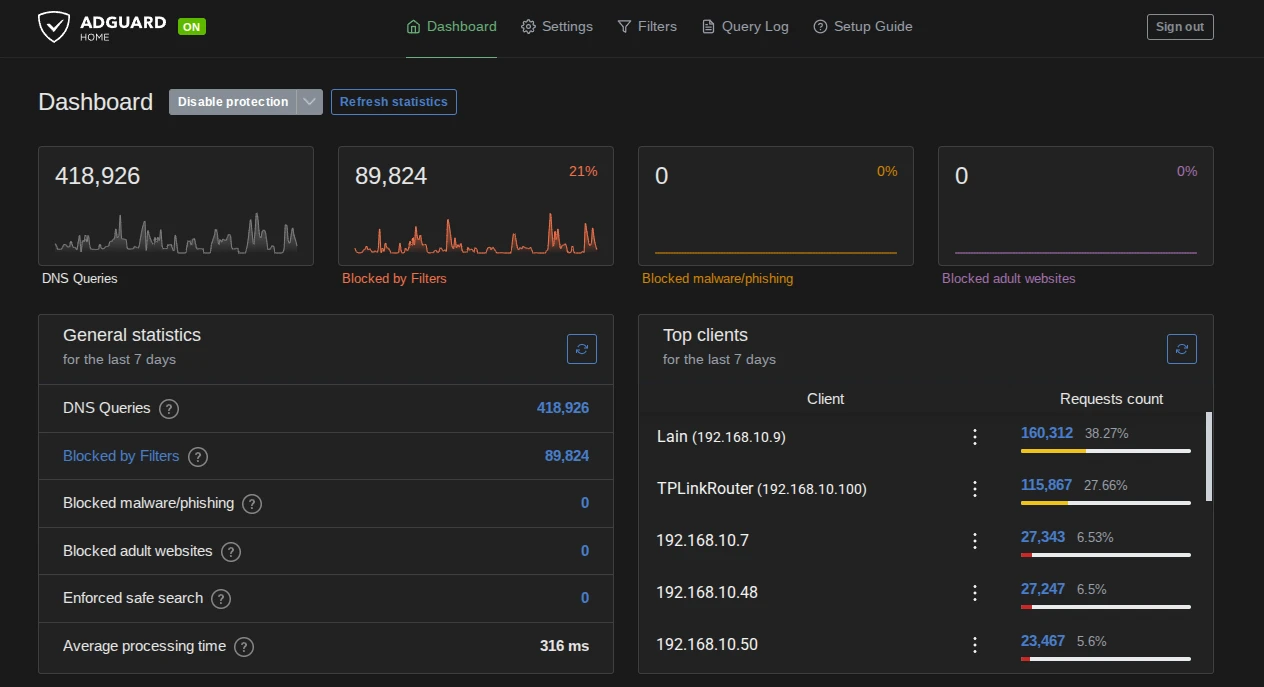
AdGuard Home hace lo mismo que Pi-hole, pero con una diferencia clave: es una aplicación nativa multiplataforma, con binarios para Linux y Windows, y trae integradas de serie muchas funciones que en Pi-hole exigen montajes adicionales. La versión estable actual, 0.107.78, llegó el 13 de julio de 2026 con un buen número de parches de seguridad.
En Linux, la instalación automática se realiza con un solo comando:
curl -s -S -L https://raw.githubusercontent.com/AdguardTeam/AdGuardHome/master/scripts/install.sh | sh -s -- -v
En Windows se descarga el binario de la página de releases de GitHub, se ejecuta AdGuardHome.exe con permisos de administrador y se abre el asistente en http://localhost:3000, que guía en dos pasos: elegir interfaz y puertos de escucha. Para que arranque como servicio:
AdGuardHome.exe -s install
Las ventajas sobre Pi-hole son concretas y relevantes para el usuario medio:
- DNS cifrado integrado. Puede actuar como servidor DNS-over-HTTPS, DNS-over-TLS y DNS-over-QUIC, y usar estos mismos protocolos como servidores aguas arriba.
- Control por dispositivo. Permite configurar listas y políticas distintas por cliente, útil cuando hay niños en casa.
- Control parental. Bloquea dominios de contenido adulto con un clic y fuerza la búsqueda segura en los buscadores.
- Interfaz HTTPS. El panel de administración puede servirse cifrado sin configuración adicional.
- Funciona sin permisos de administrador en Linux mediante
setcap, algo que Pi-hole no permite.
Por ello, es mi opción personal de seguridad. Como bloquea solo por dominio, AdGuard Home comparte con Pi-hole la misma limitación fundamental: no puede hacer filtrado cosmético ni eliminar anuncios servidos desde el propio dominio que visitas. Por eso su mejor uso es complementario al bloqueador del navegador, no sustituto.
Privoxy: el proxy para quien quiere control absoluto
La capa más avanzada es el proxy de filtrado. Privoxy, en su versión 4.2.0, es un proxy web que generalmente se ejecuta en localhost:8118 y filtra las peticiones HTTP antes de que lleguen al servidor y las respuestas antes de que lleguen al navegador. Su potencia reside en los archivos de acciones y filtros, escritos con expresiones regulares, que permiten controlar anuncios, cookies, cabeceras y contenido, página a página.
Básicamente, Privoxy funciona como un filtrado entre tu PC e Internet. Lo que envía tu PC a Internet es interceptado para que la información concuerde con las reglas de privacidad que deseas aplicar a la conexión. Y la respuesta del servidor a tu PC, sufre el mismo destino, es interceptada y alterada para cumplir con tus exigencias de seguridad y privacidad. Gracias a ese potencia, Privoxy es ampliamente utilizado por los usuarios que desean la máxima privacidad posible, sobre todo, lo usan junto a Tor e I2P, dos redes anónimas desarrolladas para proteger activistas y brindar la mayor privacidad posible.
Microsoft lanzará este año una app de Copilot para consumidores y empresas
Instalando Privoxy
Instalar Privoxy es bastante sencillo. En Debian, Ubuntu y derivados, basta con hacer un comando:
sudo apt install privoxy
Por su parte, en Windows se instala con el instalador estándar de la página de Privoxy, que lo registra como servicio.
En ambos casos, para usar el filtrado hay que indicar al navegador que use el proxy. Si estás usando Firefox: Ajustes > General > Configuración de red y apuntar el proxy HTTP a 127.0.0.1 y el puerto 8118. En Windows, desde Configuración > Red e Internet > Proxy, activar «Usar servidor proxy» con 127.0.0.1:8118. El resto es simplemente configurar el servicio para ajustarlo a tus necesidades.
Privoxy destaca donde DNS y extensiones se quedan cortos: eliminar banners por su tamaño estándar mediante el filtro banners-by-size, gestionar el ciclo de vida de las cookies, ocultar cabeceras que revelan información del sistema y reescribir contenido en tiempo real.
También admite inspección HTTPS, aunque eso implica instalar su certificado raíz en el sistema y es una operación avanzada que muchos prefieren evitar. Lo positivo, es que con ese soporte, incluso aplicaciones que cifren sus conexiones, no podrán pasar por alto el filtrado, todo lo que pase por el proxy, quedará filtrado tal como deseas.
Su contrapartida es la curva de aprendizaje: la configuración por defecto ya bloquea la mayoría de anuncios, pero ajustar reglas propias exige familiaridad con expresiones regulares. Es la herramienta adecuada para quien quiere entender y controlar cada byte que sale de su equipo, no para quien busca una solución de un clic. Una opción práctica es combinar Privoxy con un sumidero DNS: el DNS se encarga del volumen, y el proxy, de la precisión.
La receta recomendada según tu perfil
Como puedes ver, no existe una única solución correcta; depende de lo que quieras proteger y del esfuerzo que estés dispuesto a invertir:
- Un solo equipo, mínimo esfuerzo. Firefox con uBlock Origin, o Brave sin instalar nada. El modo Estricta de la Protección Contra el Rastreo de Firefox o Shields en Agresivo de Brave completan el paquete.
- Un solo equipo, sin Chromium para nada. Firefox con uBlock Origin y ETP Estricta es hoy la combinación más potente disponible.
- Quieres seguir en Chromium. Brave con Shields en Agresivo, o Vivaldi con su bloqueador afinado y uBlock Origin Lite como complemento.
- Toda la casa, varias personas y televisores inteligentes. Pi-hole en una Raspberry Pi o un equipo Linux, o AdGuard Home si quieres DNS cifrado y control parental de serie. Configúralos como DNS del router y olvídate de cada dispositivo.
- Control absoluto y ganas de aprender. Añade Privoxy y configúralo como proxy en los navegadores, encadenado al sumidero DNS.
La batalla por la IA abierta: Google, OpenAI y Anthropic proponen restringirla
Toca elegir la receta que mejor se adapte a tus necesidades y uso de la Web, pero algo es claro, por más que los gigantes aprieten por mantener la publicidad invasiva, e incluso la hagan más invasiva aún, la comunidad software libre, siempre tendrá una respuesta para reducirles ese poder.