

Cada vez que pagas otra suscripción mensual, tus fotos, tus vídeos y tus documentos viven en ordenadores ajenos y dependes de precios que suben sin avisarte. Frente a esto, Proxmox VE 9.2, ofrece herramientas que te ayudarán a montar tu propia nube privacidad con seguridad y sin necesidad de ser un especialista en la matera.
Durante años montar un servidor en casa sonaba a proyecto de fin de semana para ingenieros con tiempo libre y un armario lleno de ventiladores ruidosos. Pero ahora, los mini-PC con procesadores Intel de bajo consumo han cambiado ese panorama porque consumen poco, ocupan menos que una novela gruesa y traen gráficos integrados capaces de transcodificar vídeo sin despeinarse. Si tienes fibra en casa y un disco externo, ya reúnes la mitad de lo necesario para independizarte de Drive, Dropbox y Netflix a la vez.
La propuesta es concreta. Instalas Proxmox como base, levantas Nextcloud para archivos, calendario y fotos, y añades Jellyfin para tu videoteca con aceleración por hardware. Al terminar controlas tus copias, tus accesos y tu consumo eléctrico, y sabes exactamente dónde duermen tus datos cuando apagas la luz del salón.
¿Qué es Proxmox y por qué encaja en un mini-PC doméstico?
Proxmox VE es un sistema de virtualización de código abierto que convierte una máquina física en varias máquinas lógicas aisladas entre sí. Lo instalas directamente sobre el hardware y desde su panel web creas contenedores LXC ligeros o máquinas virtuales completas, les asignas memoria y disco, y las enciendes o apagas con un clic. La versión vigente en septiembre de 2026 es la rama 9.2, cuya documentación marca la revisión 9.2.4 del 4 de agosto de 2026, y parte de Debian 13 Trixie como sistema base. Esa herencia Debian explica su estabilidad y el soporte prolongado que buscan quienes montan servicios para años.
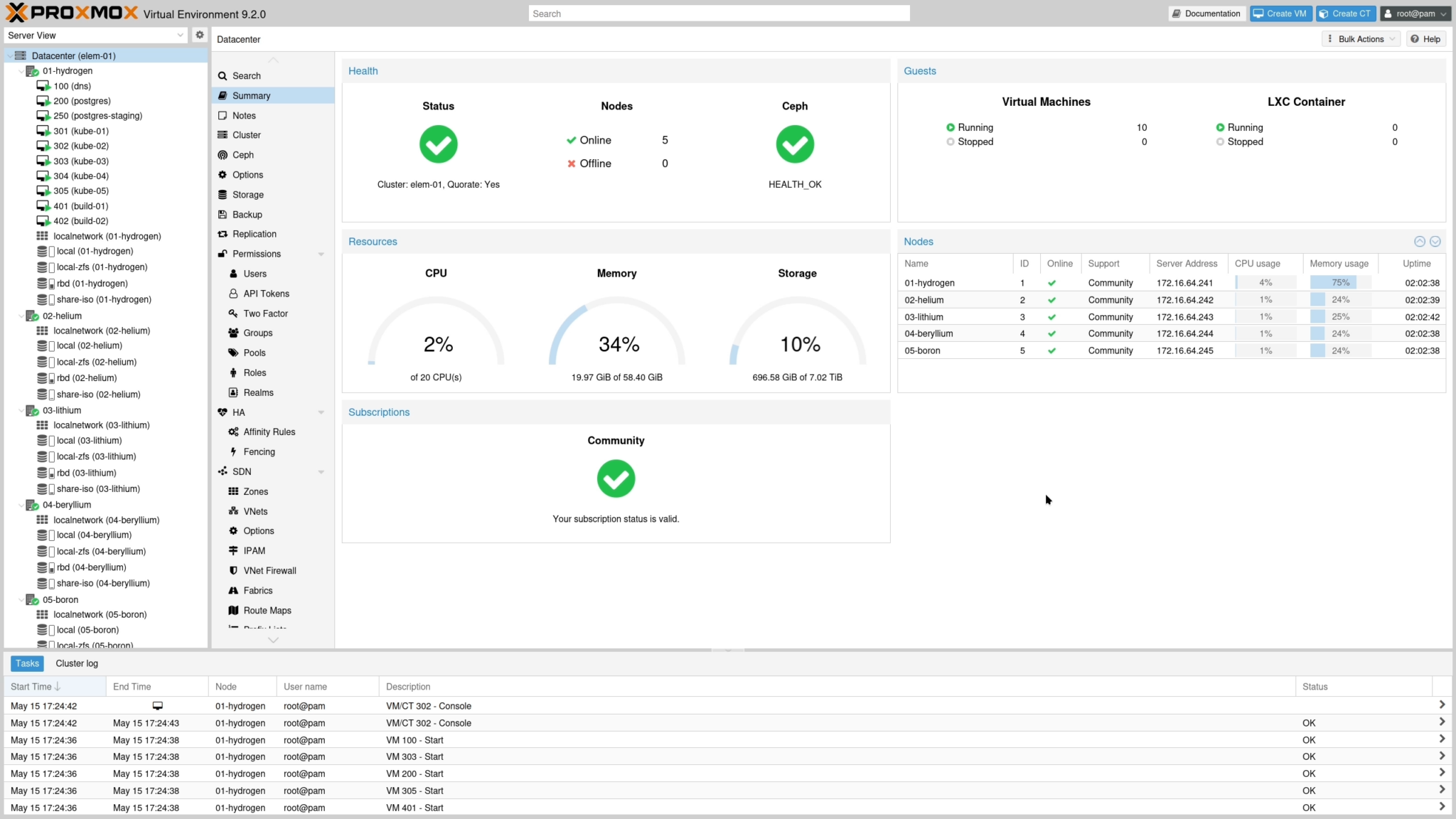
La clave está en cómo reparte recursos escasos. Un mini-PC con 16 GB de memoria y un Intel N100 o i3 de portátil no impresiona sobre el papel, pero Proxmox le saca partido porque los contenedores comparten el mismo núcleo y apenas consumen cuando están parados. Puedes dedicar 4 GB a Nextcloud, 2 GB a Jellyfin y reservar el resto para cachés y futuras ideas sin comprar hardware nuevo. De esta manera, el equipo trabaja en silencio junto al router y gasta entre 6 y 15 vatios en reposo, menos que muchas bombillas antiguas.
¿Qué necesitas antes de empezar?
Conviene matizar que Proxmox no es un sistema para usar con ratón y ventanas. Lo gestionas desde el navegador de tu portátil escribiendo la dirección IP del servidor y el puerto 8006. Al principio esa pantalla impone porque muestra nodos, almacenamientos y redes, pero para uso doméstico solo necesitas tres botones. Crear contenedor, iniciar y consola. El resto de opciones pueden esperar meses sin que pase nada grave.
No compres nada hasta revisar el cajón. Muchos lectores ya tienen un mini-PC o un PC de escritorio parado, un SSD de 500 GB y un disco USB de 2 TB que sirven para la primera versión. El problema es que la ilusión se enfría cuando falta un cable o cuando el disco elegido se queda corto a los tres meses. Dedica una tarde a reunir piezas y a copiar tus fotos importantes en un segundo sitio antes de tocar nada.
| Componente | Mínimo que funciona | Recomendado para ir holgado | Notas prácticas |
|---|---|---|---|
| Mini-PC | Intel de 4 núcleos con 8 GB de RAM y SSD de 256 GB | Intel N100 o superior con 16 GB de RAM y NVMe de 500 GB | Los gráficos Intel ayudan con Jellyfin y Quick Sync |
| Almacenamiento | Disco USB de 1 TB para datos | HDD interno o NAS de 2 a 4 TB más copia externa | Separa sistema y datos desde el primer día |
| Red | Conexión por cable al router | Cable más IP fija y puertos abiertos solo si accedes desde fuera | El cable evita cortes durante la instalación |
| Respaldo | Un disco externo para la primera copia | Dos copias en lugares distintos y prueba de restauración | Sin copia probada no hay nube privada, solo esperanza |
Un lápiz USB de 8 GB
Necesitas además un lápiz USB de 8 GB para el instalador, otro ordenador para descargar la ISO y unos veinte minutos de acceso físico al router. Descarga la imagen desde la página oficial de Proxmox VE 9.2 y verifica su suma de comprobación antes de grabarla con Balena Etcher o Ventoy. Si tu mini-PC solo arranca en modo UEFI moderno, desactiva el arranque seguro temporalmente porque el instalador lo agradece y lo puedes reactivar después sin dramas.
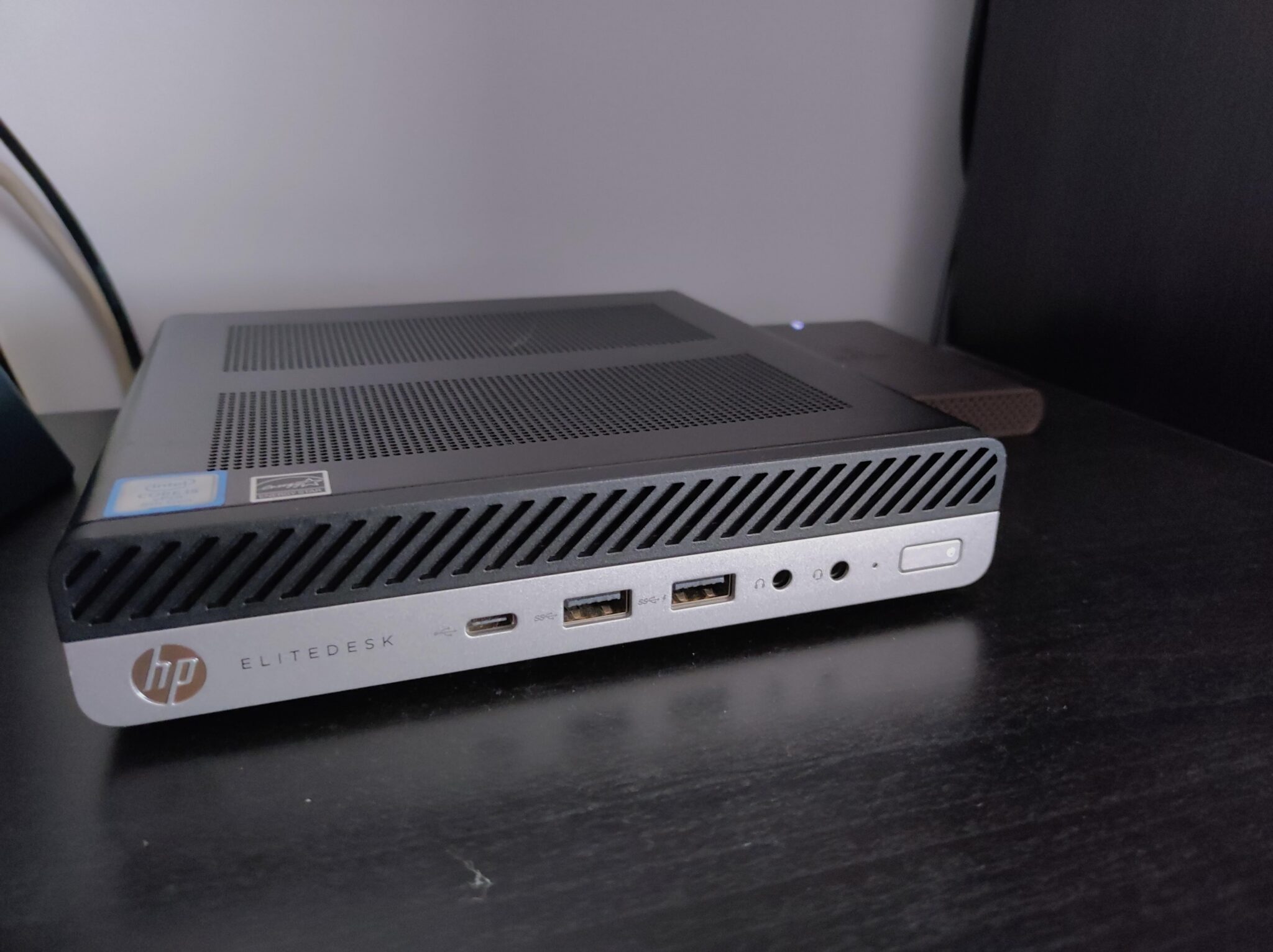
El consumo y el ruido mandan en el salón. Coloca el equipo en un estante ventilado, lejos de fuentes de calor, y activa en la BIOS el encendido automático tras un corte eléctrico para que el servidor vuelva solo cuando regresa la luz. Esa opción se llama Restore on AC Power Loss en muchas placas y te evita viajes al mueble del televisor cada vez que hay una tormenta de verano.
Cómo convertir cualquier USB en un multiboot permanente con Ventoy
¿Cómo instalar Proxmox VE 9.2 sin pelearte con la BIOS?
Conecta el mini-PC por cable, enchufa el USB con la ISO y arranca eligiendo el USB como dispositivo temporal con la tecla F7, F12 o Escape según la marca. El instalador de Proxmox te pide idioma, disco destino, país, contraseña de root y una dirección IP fija dentro de tu red local, por ejemplo 192.168.1.50. Apunta esa dirección en un papel porque será tu puerta de entrada durante años. La instalación completa tarda entre diez y quince minutos y termina con un reinicio que expulsa el USB.
Abre en tu portátil la dirección https://ip-del-servidor:8006 (la IP del servidor podrás verla en la pantalla conectada al mismo), acepta el aviso de certificado autofirmado y entra con el usuario root y la contraseña que elegiste. Verás el panel con el nombre de tu nodo a la izquierda y un resumen de CPU, memoria y almacenamiento. Cambia primero el repositorio empresarial por el repositorio sin suscripción desde la pestaña de actualizaciones si no piensas pagar soporte, y pulsa actualizar para dejar el sistema al día. Esa rutina mensual de parches te protege más que cualquier antivirus exótico.
Crea tu primer contenedor con el botón Create CT y elige una plantilla Debian 12 o Ubuntu 24.04 descargada desde la sección de plantillas. Asigna un identificador numérico, 1 GB de memoria y 8 GB de disco para probar, y arranca la máquina para entrar por consola y ejecutar un ping a tu router. Si responde, la red funciona y ya dominas el ciclo completo.
¿Cómo montar Nextcloud y Jellyfin en contenedores separados?
Nextcloud Hub 26 Summer, presentado el 16 de septiembre de 2026 como versión de servidor 35.0.0, reúne archivos, fotos, calendario, contactos y edición ofimática en una sola interfaz web que controlas tú. La vía más estable en Proxmox consiste en dedicarle un contenedor LXC con 4 GB de memoria, 2 núcleos y un disco virtual de 32 GB para el sistema, más un punto de montaje hacia tu disco grande de datos.
En Promox no hay mucho que busca, la mejor forma de instalar cosas es Promox Comunity Helpers Scripts, una web donde la comunidad usuario de Proxmox tiene una colección completa de scripts que automatizan la instalación de herramientas, y que para este momento casi llega a las 700 aplicaciones distintas.
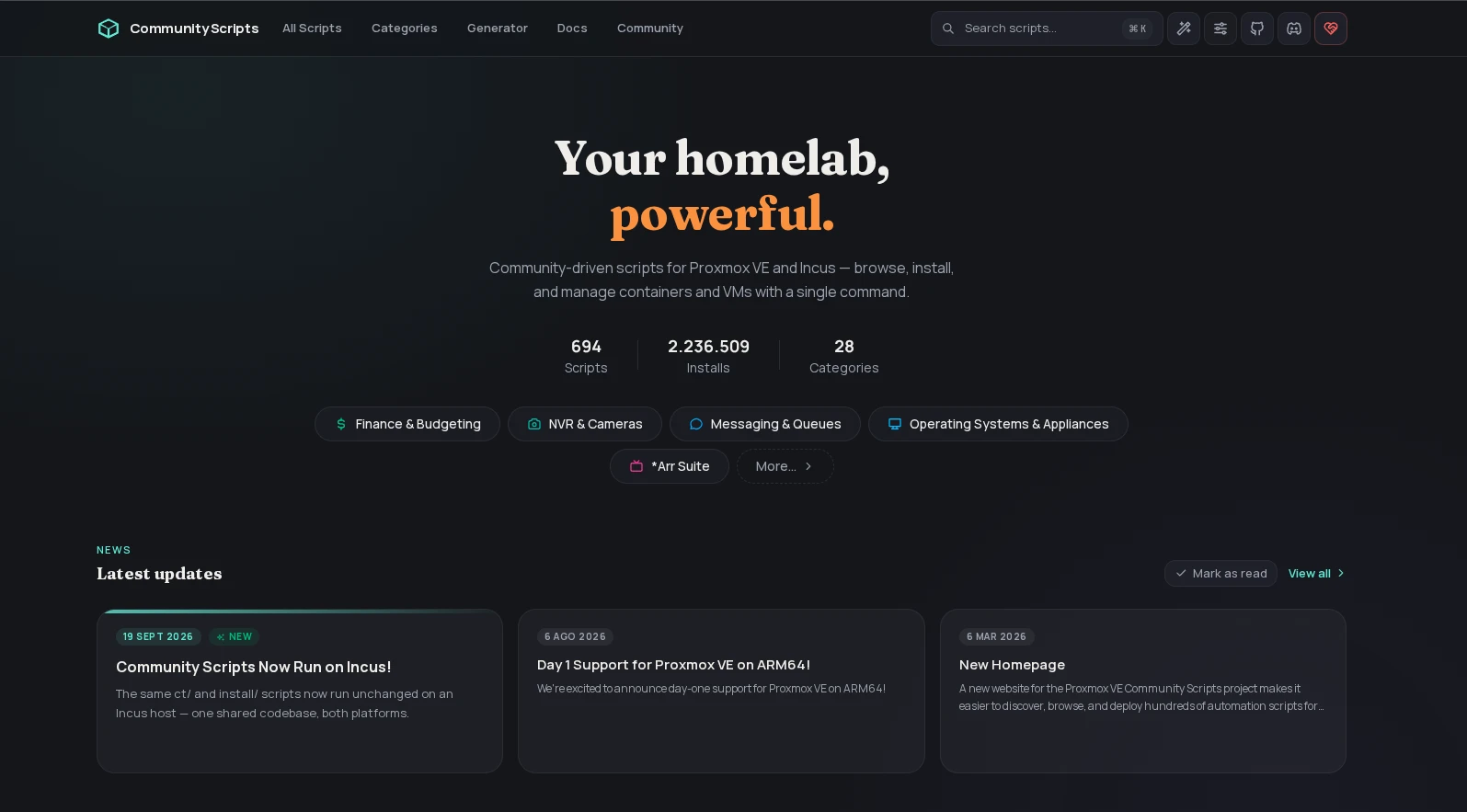
¿Por qué es la mejor? Porque simplemente busca la aplicación, copias el comando y le das ejecutar en la consola de tu Promox, sigues las instrucciones (muy sencilla de hecho) y con eso ya tienes corriendo lo que deseas.
El script se encarga de todo. Al final, solo deberás abrir el asistente web de Nextcloud desde tu computador, registrar tu usuario administrador con una contraseña larga guardada en un gestor de claves. Activar después la verificación en dos pasos, la aplicación de Fotos con reconocimiento local y la sincronización del móvil, que te permite liberar espacio en el teléfono sin regalar tus recuerdos a terceros.
Multimedia también tiene su espacio
Pero si lo que quieres es un servidor multimedia libre que organiza tus películas, series y música con carátulas y sinopsis, y las sirve al televisor, al móvil o al navegador de un invitado, Proxmox con Jellyfin te lo permite. Eso sí, te conviene instalarlo en otro contenedor con acceso al mismo disco de vídeos, pero sin permiso de escritura, para que un error no borre tu colección. La documentación oficial de aceleración por hardware recomienda Intel Quick Sync en hardware moderno y reserva VA-API como ruta de compatibilidad para generaciones antiguas.
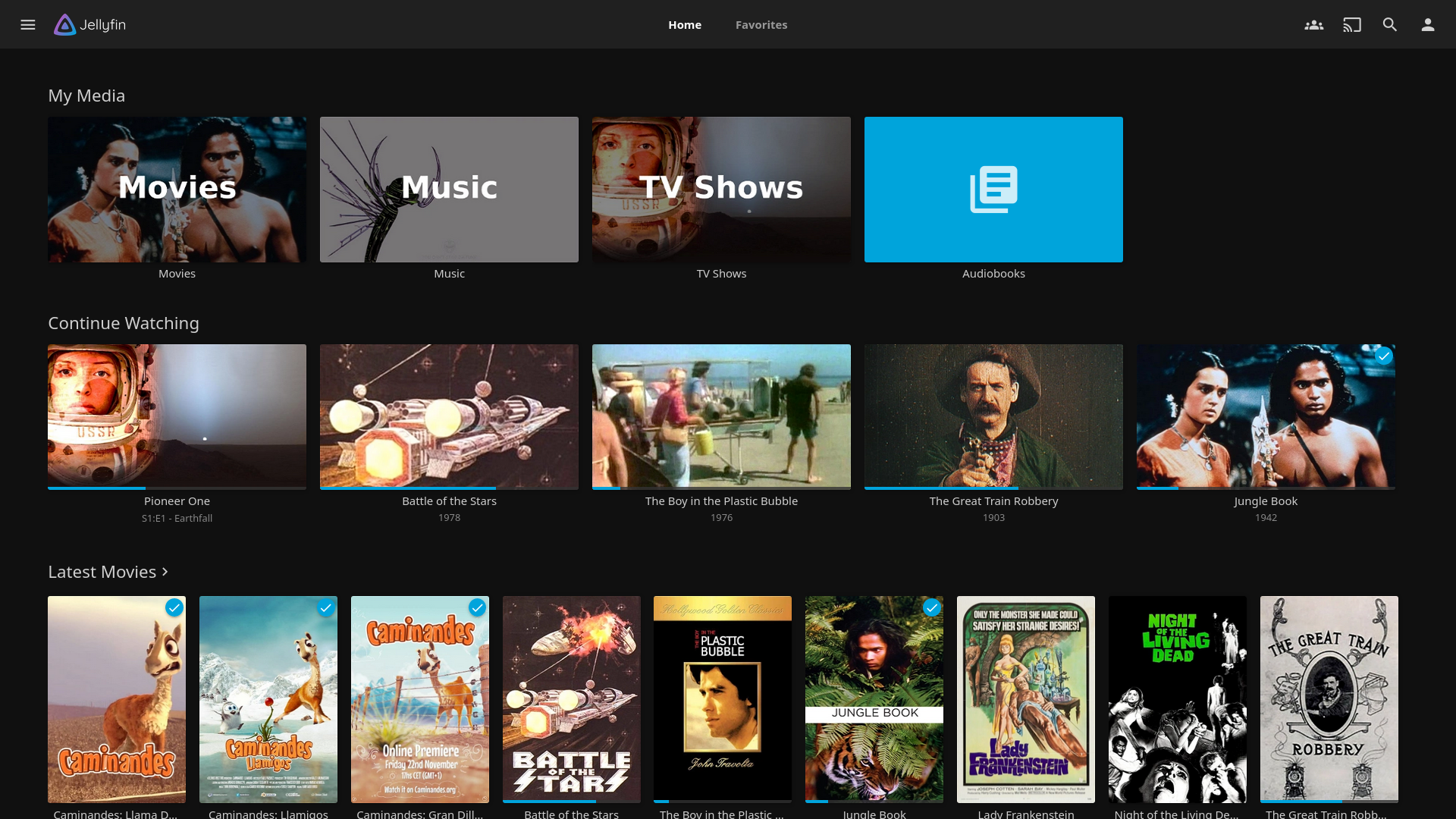
Para aprovechar la GPU integrada debes pasar el dispositivo de render al contenedor desde Proxmox y comprobar dentro que existe la ruta hacia el mismo (generalmente /dev/dri/renderD128). En instalaciones Docker la receta habitual mapea ese dispositivo y añade el usuario al grupo de vídeo, como detalla la guía de Jellyfin con Quick Sync en Ubuntu actualizada el 2 de julio de 2026.
5 programas de software libre que te simplifican la vida digital
Después eliges Quick Sync en el panel de reproducción y transcodificación de Jellyfin, indicas la misma ruta de dispositivo y pruebas con un vídeo 4K que antes se atragantaba. El tutorial oficial para GPU Intel explica las diferencias por generación y te ayuda a ajustar el tono de color HDR.
La aplicación de Jellyfin en la televisión
La red interna une las piezas. Apunta el cliente de Nextcloud de tu móvil a la IP local o a tu dominio con HTTPS, y haz lo mismo con la aplicación de Jellyfin en la televisión. Si quieres acceder desde fuera de casa, monta un túnel con Tailscale o WireGuard antes de abrir puertos en el router, porque exponer paneles sin cifrado invita visitas indeseadas. Esa capa de acceso privado te deja ver tus archivos en el tren sin regalar el panel de Proxmox a todo internet y lo agradecerás, después de todo, nada como llevar tu hogar digital a donde quiera que vayas.