Convierte cualquier USB en un multiboot permanente con Ventoy
Ventoy es una utilidad de código abierto que transforma un pendrive en un dispositivo de arranque múltiple permanente: basta con instalar el software una sola vez y, a partir de ahí, copiar archivos ISO, WIM, IMG, VHD(x) o EFI como si fueran documentos normales para poder arrancarlos desde un único menú, sin volver a formatear el disco.
Desde su primera versión, publicada en abril de 2020, la herramienta ha acumulado en GitHub más de 78.000 estrellas y se ha convertido en el estándar de facto para técnicos, administradores de sistemas y entusiastas que necesitan llevar decenas de sistemas operativos en un solo dispositivo.
Ventoy mucho más que un simple arranque USB
Para entender qué hace especial a Ventoy hay que recordar cómo funciona el método tradicional. Herramientas como Rufus o balenaEtcher escriben una imagen ISO directamente sobre el dispositivo y formatean la unidad en el proceso. El resultado es un pendrive que solo puede arrancar un único sistema operativo: si quieres instalar Windows 11 un día y Ubuntu al siguiente, tienes que volver a ejecutar la herramienta, formatear la unidad y perder todo lo anterior.
Ventoy rompe con esa lógica. El proyecto, desarrollado por el ingeniero chino Hailong Sun, conocido en la comunidad como longpanda, utiliza un enfoque radicalmente distinto: en lugar de escribir la ISO sobre el disco, la monta de forma virtual como si fuera un dispositivo de bloque. La clave técnica está en que el pendrive se divide en dos particiones. La primera, formateada por defecto en exFAT, es la partición de datos donde copias tus archivos de imagen. La segunda, una pequeña partición FAT de unos 32 MB que Ventoy denomina VTOYEFI, aloja el cargador de arranque, construido sobre una versión modificada de GRUB 2.04 y una aplicación UEFI basada en EDK2.
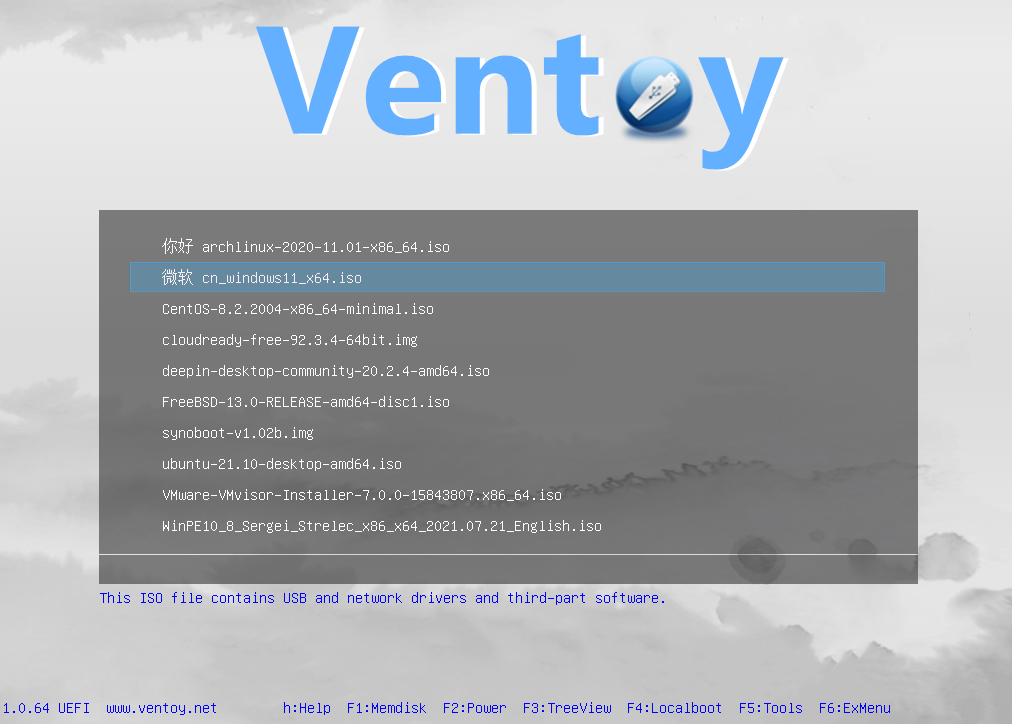
Cuando el ordenador arranca desde el pendrive, el cargador de Ventoy escanea de forma recursiva todas las carpetas de la partición de datos, detecta los archivos de imagen y genera un menú de arranque. Al seleccionar una imagen, Ventoy interpola su contenido como si fuera un CD-ROM o un disco físico ante el sistema operativo objetivo, sin necesidad de extraer el archivo. Ese mecanismo de virtualización, basado en tablas de mapeo de sectores, es lo que permite que un mismo dispositivo pueda arrancar Windows, decenas de distribuciones Linux, herramientas de recuperación y utilidades de diagnóstico sin volver a tocar el pendrive.
Ventoy listando varios sistemas para arranque desde USB
Compatibilidad amplia y probada
La principal fortaleza de Ventoy es su compatibilidad. Según la documentación oficial, el proyecto ha probado más de 1.300 archivos de imagen y soporta más del 90% de las distribuciones listadas en DistroWatch. La lista incluye todas las versiones de Windows desde Windows 7 hasta Windows Server 2025, centenares de distribuciones Linux (Ubuntu, Fedora, Debian, Arch, Kali, Tails, Linux Mint, MX Linux, entre muchas otras), así como utilidades como SystemRescueCD, MemTest86, GParted, Clonezilla o antivirus de rescate.
Esta versatilidad se apoya en el soporte de múltiples arquitecturas y modos de arranque: x86 Legacy BIOS, IA32 UEFI, x86_64 UEFI, ARM64 UEFI y MIPS64EL UEFI. Ventoy admite tanto esquemas de partición MBR como GPT y puede instalarse en memorias USB, tarjetas SD, discos locales, SSD e incluso unidades NVMe. Además, el uso de exFAT como sistema de archivos por defecto permite manejar archivos de imagen superiores a 4 GB, el límite clásico de FAT32, lo que resulta indispensable con los instaladores modernos de Windows, que superan con holgura ese tamaño.
Ventoy no se limita al arranque básico. Soporta Secure Boot en UEFI desde la versión 1.0.07 y lo trae habilitado por defecto desde la 1.0.76, lo que evita tener que desactivar esta protección en muchos equipos. Desde la versión 1.1.14, lanzada en 2025, el proyecto renovó su autoridad de certificación (CA) de arranque seguro como respuesta al problema de la CA de UEFI de 2023, por lo que en el primer arranque con estas versiones es necesario inscribir la nueva clave, un proceso que normalmente solo hay que hacer una vez por máquina.
Otras capacidades destacadas incluyen la persistencia de sistemas Linux en vivo (desde la 1.0.11), que permite guardar archivos y ajustes entre sesiones; la instalación automatizada de Windows y Linux mediante scripts de respuesta con expansión de variables (desde la 1.0.09); el arranque de discos virtuales VHD/VHDX y de imágenes WIM; el modo GRUB2 para resolver problemas de compatibilidad con ciertas imágenes Linux; y un sistema de plugins, temas y contraseñas para proteger el menú de arranque. Ventoy también puede navegar y arrancar imágenes almacenadas en el disco local, no solo en el pendrive.
¿Cómo instalar Ventoy en Windows?
Instalar Ventoy en Windows es un proceso directo que no requiere conocimientos avanzados. Primero, descarga el paquete ventoy-x.x.xx-windows.zip desde la página oficial en ventoy.net. Descomprime el archivo y ejecuta Ventoy2Disk.exe como administrador (clic derecho y «Ejecutar como administrador»).
En la ventana que se abre, selecciona en el menú desplegable el dispositivo USB donde quieres instalar Ventoy. Es fundamental verificar que has elegido el disco correcto comprobando la letra de unidad y la capacidad, porque la instalación formateará la unidad y borrará todos sus datos. A continuación, pulsa el botón Install y confirma los dos avisos de advertencia que aparecen. El proceso tarda entre uno y tres minutos. Cuando termine, el pendrive estará listo para su uso.
A partir de ese momento, la unidad aparece en el explorador de archivos como un disco etiquetado «Ventoy». Para usarlo, simplemente copia los archivos ISO (o WIM, IMG, VHD, VHDX) al interior del disco, ya sea en la raíz o en carpetas para mantenerlos organizados. Ventoy detecta automáticamente todos los archivos de imagen en todas las carpetas y subcarpetas y los lista en su menú de arranque. Para añadir más imágenes, copia más archivos; para quitarlas, bórralas. No hace falta reformatear ni reinstalar nada.
En Linux, Ventoy ofrece varias vías de instalación: interfaz gráfica nativa (GTK/Qt), una interfaz web y el modo de línea de comandos. El método más habitual es el de terminal. Descarga el archivo ventoy-x.x.xx-linux.tar.gz desde la página de descargas (Ventoy recomienda verificar el hash SHA-256 antes de usarlo), descomprímelo y, antes de nada, identifica correctamente el dispositivo USB con un comando como lsblk para confirmar su ruta, por ejemplo /dev/sdb.
La instalación estándar se realiza con el siguiente comando como root:
sudo sh Ventoy2Disk.sh -i /dev/sdb
El comando acepta varias opciones: -i instala Ventoy y falla si el disco ya lo tiene instalado; -I fuerza la instalación; -u actualiza una instalación existente conservando los archivos; -s habilita el soporte de Secure Boot; -g usa esquema de partición GPT en lugar del MBR por defecto; y -L permite etiquetar la partición principal. Para quienes prefieren el entorno gráfico, basta con ejecutar ./VentoyGUI.x86_64 dentro del directorio descomprimido y seguir el mismo flujo de seleccionar dispositivo y pulsar Install.
Tras la instalación, copia las imágenes a la partición de datos, por ejemplo con:
cp ~/Downloads/ubuntu.iso /media/$USER/Ventoy/
Es importante recordar que la instalación inicial de Ventoy borra todo el contenido del dispositivo, por lo que conviene respaldar cualquier dato importante antes de empezar.
Para arrancar desde el pendrive de Ventoy, conéctalo al ordenador, reinícialo y accede al menú de arranque (normalmente pulsando F12 en muchos portátiles Dell, Lenovo o HP, F9 en algunos equipos de sobremesa HP, o Esc en otros sistemas). Selecciona el dispositivo USB y el equipo arrancará en el menú de Ventoy, que lista todas las imágenes disponibles. Usa las teclas de flecha para elegir la imagen deseada y pulsa Enter para arrancarla.
Una de las funciones más útiles para exprimir Ventoy al máximo es el modo TreeView. Si pulsas F3 dentro del menú de arranque, pasas de la vista de lista alfabética a la vista de árbol, que refleja la estructura real de carpetas del disco y facilita la organización cuando acumulas muchas imágenes. También conviene conocer el modo GRUB2, al que se accede pulsando r o Ctrl+R, que ayuda a arrancar ciertas imágenes Linux que fallan con el método de emulación de CD-ROM por defecto.
Para aprovechar las funciones avanzadas, Ventoy incluye un ecosistema de plugins configurados a través del archivo ventoy/ventoy.json en la partición de datos. La herramienta gráfica VentoyPlugson, accesible mediante el script VentoyPlugson.sh y una interfaz web en el puerto 24681, permite configurar estos plugins sin editar archivos a mano: temas y personalización del menú, persistencia para sistemas Linux en vivo (por ejemplo, creando imágenes persistentes con el script CreatePersistentImg.sh), scripts de instalación automatizada y contraseñas de protección.
¿Por qué Ventoy sigue siendo relevante en 2026?
A seis años de su lanzamiento, Ventoy se ha consolidado como una pieza fundamental del kit de herramientas de cualquier persona que trabaje con sistemas operativos. Su propuesta no ha necesitado reinventarse porque ataca un problema real y constante: el coste de preparar y mantener medios de arranque. Frente a la alternativa de crear un pendrive distinto para cada ISO, Ventoy ofrece una única unidad reutilizable, compatible con la práctica totalidad de los sistemas del mercado, que además puede seguir usándose como almacenamiento normal cuando no se utiliza para arrancar.
Para administradores de sistemas que despliegan equipos en red, técnicos de soporte que necesitan llevar un arsenal de herramientas de rescate, o entusiastas que prueban distribuciones con frecuencia, el ahorro de tiempo es inmediato y acumulativo. La incorporación de Secure Boot, persistencia, instalación automatizada y su ecosistema de plugins ha convertido lo que empezó como una utilidad sencilla en una plataforma de arranque completa, respaldada por una comunidad que sigue probando y ampliando la lista de imágenes compatibles. En un panorama donde el software libre sigue ganando terreno en el escritorio y en los flujos de trabajo profesionales, Ventoy representa un ejemplo de cómo una herramienta bien diseñada puede resolver un problema de forma elegante y convertirse en infraestructura de facto.