


A casi todos los que hemos dado el salto a Linux nos ha pasado alguna vez. Te enamoras de la fluidez del sistema, de la privacidad y de la idea de ser dueño absoluto de tu entorno. Todo es perfecto… hasta que te topas con la cruda realidad: ese bendito documento de la oficina o de la universidad se rompe por completo en las alternativas de código abierto, y necesitas, sí o sí, usar Microsoft Office o esa aplicación de Windows que no tiene sustituto.
Durante años, la respuesta a este problema fue Wine. Pero seamos honestos: configurar Wine a mano es como desactivar una bomba en mitad de una película de acción, usando solo goma de mascar para ello; un comando mal puesto y todo tu entorno se llenaba de librerías rotas.
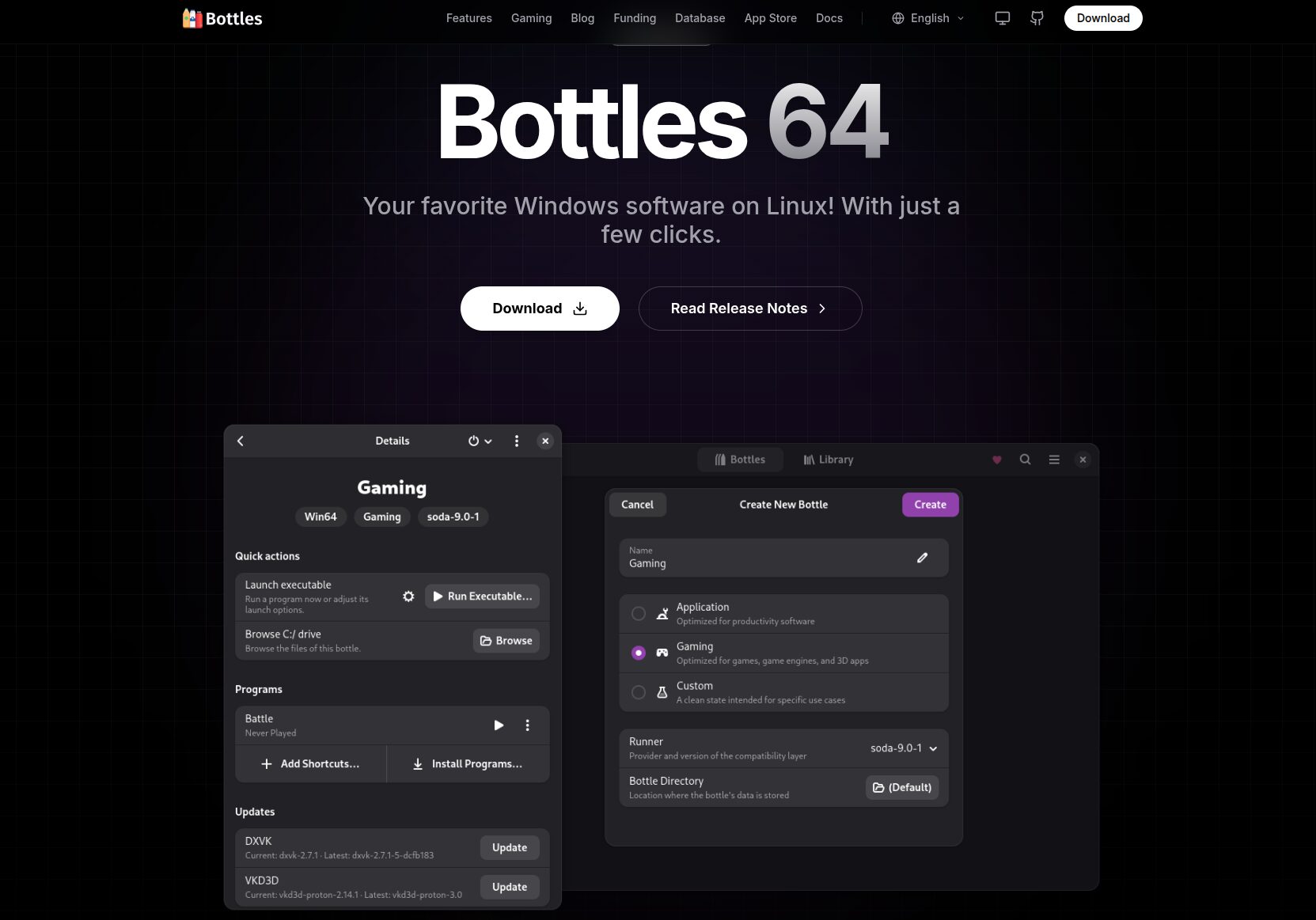
Por suerte, los tiempos cambian. Hoy, una joya del software llamada Bottles (Botellas), combinada con la tecnología de Flatpak, nos permite ejecutar programas de Windows con una facilidad pasmosa, de forma rápida y, lo más importante, sin poner en riesgo la salud de nuestro sistema operativo.
Hagamos el viaje juntos. Te explico cómo domar esta herramienta paso a paso.
El escudo protector: ¿Por qué Flatpak?
Para entender el verdadero valor de Bottles, primero hay que comprender el superpoder de su envoltorio. Si alguna vez has intentado instalar Wine de la forma tradicional, sabrás que suele exigir una enorme lista de librerías de 32 bits y configuraciones que se mezclan con los archivos raíz de tu sistema. Es el equivalente informático a invitar a un extraño a tu casa y dejar que reorganice los muebles de tu sala.
Al distribuir Bottles a través de Flatpak, los desarrolladores han cambiado las reglas del juego. Imagina que Flatpak es un escudo invisible o una «caja de arena» (sandbox) de alta seguridad. Cuando instalas Bottles de esta manera, estás creando un ecosistema completamente autónomo.
Por qué todo el mundo usa Flatpak en Linux hoy en día
Ventajas de usar Flatpak
Esta arquitectura ofrece tres ventajas críticas que transforman por completo la experiencia de usuario:
- Aislamiento total y seguridad frente a amenazas: Cualquier programa de Windows que instales dentro de Bottles vivirá encerrado en esa caja. Si por error ejecutas un instalador antiguo que contiene un virus diseñado para Windows, o si el programa se corrompe y empieza a devorar recursos, el impacto es cero. El software no puede ver tus documentos personales, tus fotos ni los archivos críticos de tu Linux a menos que tú le otorgues permisos explícitos. Si algo sale mal, simplemente borras la «botella» y aquí no ha pasado nada.
- Adiós al «infierno de dependencias»: En el pasado, actualizar tu distribución de Linux podía romper tus aplicaciones de Wine porque una librería del sistema cambiaba de versión. Con Flatpak, Bottles incluye dentro de su propio paquete todo lo que necesita para funcionar (los motores Wine, DXVK, dependencias de fuentes, etc.). Tu sistema operativo principal y tus aplicaciones de Windows caminan por vías paralelas que nunca se cruzan, garantizando una estabilidad a prueba de bombas.
- Universalidad real (De tu PC a la Steam Deck): No importa si usas Ubuntu, Fedora, Arch Linux o incluso el sistema operativo de una consola portátil como la Steam Deck. Al ser un paquete Flatpak, Bottles se comportará, se configurará y rendirá exactamente igual en cualquier distribución, eliminando las tediosas guías de instalación específicas para cada sistema operativo.
Así, Flatpak actúa como el perfecto control de aduanas. Deja pasar lo mejor del software de Windows (su funcionalidad) pero retiene en la frontera sus mayores defectos (la inestabilidad, el desorden de archivos y los riesgos de seguridad). Es la tranquilidad mental que los usuarios de Linux llevábamos años esperando.
El desembarco: Instalando Bottles
Para empezar nuestra aventura, lo único que necesitamos es abrir la terminal de nuestra distribución favorita. No te asustes, solo hará falta un comando para traer a Bottles desde las estanterías de Flathub:
flatpak install flathub com.usebottles.bottles
Una vez que la barra de descarga llegue al 100%, ya puedes buscar «Bottles» en tu menú de aplicaciones o lanzarlo directamente con este comando:
flatpak run com.usebottles.bottles
La primera toma de contacto: Preparando el laboratorio
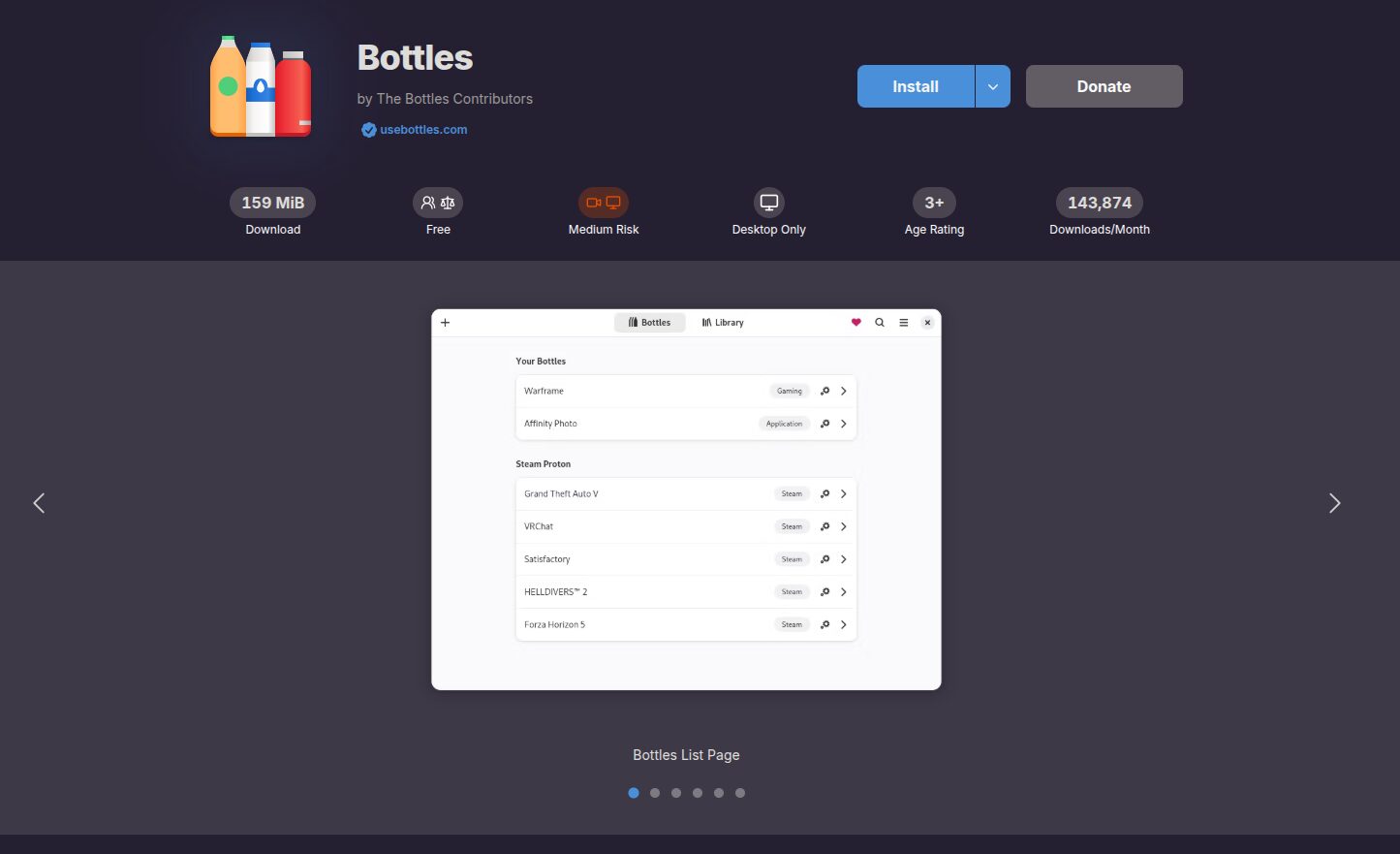
Cuando abras Bottles por primera vez, te recibirá un asistente muy amigable. No es el típico software técnico que te suelta un muro de opciones incomprensibles; aquí todo es visual y guiado.
Al avanzar por las pantallas de bienvenida, la aplicación te pedirá permiso para descargar los componentes esenciales: motores de ejecución (llamados runners), fuentes tipográficas y librerías de compatibilidad.
Un pequeño consejo: Sirve un café mientras tanto. Dependiendo de tu conexión, este proceso puede tardar unos minutos porque Bottles está descargando los cimientos sobre los que se construirá tu entorno Windows virtual.
KDE Plasma, el nuevo rey del escritorio en Linux
Forjando el contenedor: Tu primera «Botella»
En esta aplicación, cada entorno aislado se llama precisamente así: Botella. Puedes tener una botella dedicada exclusivamente a juegos y otra separada para herramientas de trabajo. Esto evita que los archivos de un programa interfieran con los de otro.
Vamos a crear nuestro espacio de trabajo. En la pantalla principal, haz clic en el botón Crear una nueva botella (o en el icono +).
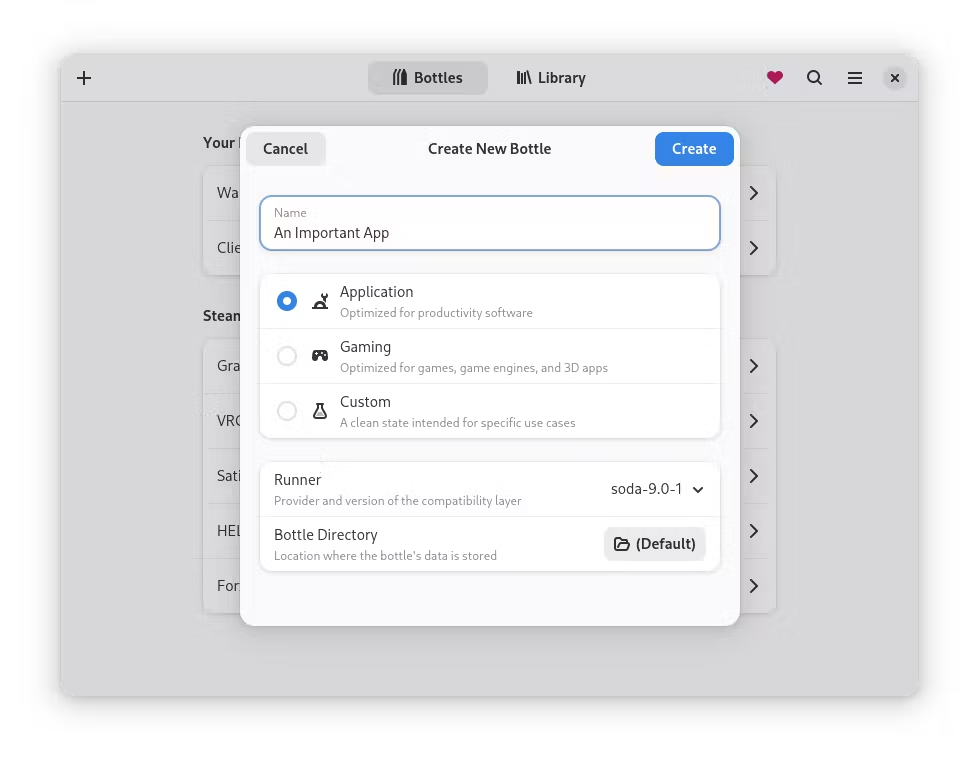
Ponle un nombre que te inspire, por ejemplo: Oficina. Seguido, en la sección de «Entorno», elige Aplicación (Application).
Al elegir «Aplicación», Bottles desactiva automáticamente los añadidos gráficos pesados que se usan para videojuegos y optimiza el entorno para que programas como procesadores de texto o bases de datos funcionen de la manera más limpia y ligera posible. Haz clic en Crear (Create) y contempla cómo se obra la magia: en segundos, tendrás un disco C: virtual listo para la acción.
La prueba de fuego: Instalando Microsoft Office
Con nuestro laboratorio preparado, es hora del evento principal. Para este ejemplo usaremos el instalador de Microsoft Office (las versiones clásicas como Office 2013 o 2016 funcionan de maravilla bajo este método). Asegúrate de tener el archivo instalador (.exe o .iso) en tu carpeta de Descargas.
Seguidamente entra a tu botella recién creada (Oficina) y busca el botón que dice Ejecutar ejecutable (Run executable). Se abrirá el explorador de archivos de Linux. Busca el .exe de Office y selecciónalo.
A partir de aquí, la experiencia es casi nostálgica. Verás aparecer la ventana oficial de instalación de Microsoft, con sus barras de progreso idénticas a como se verían en Windows. Sigue los pasos del asistente, dale a «Siguiente» y deja que termine. Si el mismo proceso que haces para instalar la app en Windows, pero esta vez usando Linux.
¿Y dónde quedan mis programas?
Cuando el instalador cierre, notarás que Bottles ha hecho el trabajo sucio por ti: detectará automáticamente los nuevos programas instalados y creará accesos directos directos (como Word.exe o Excel.exe) dentro del apartado Programas de tu botella.
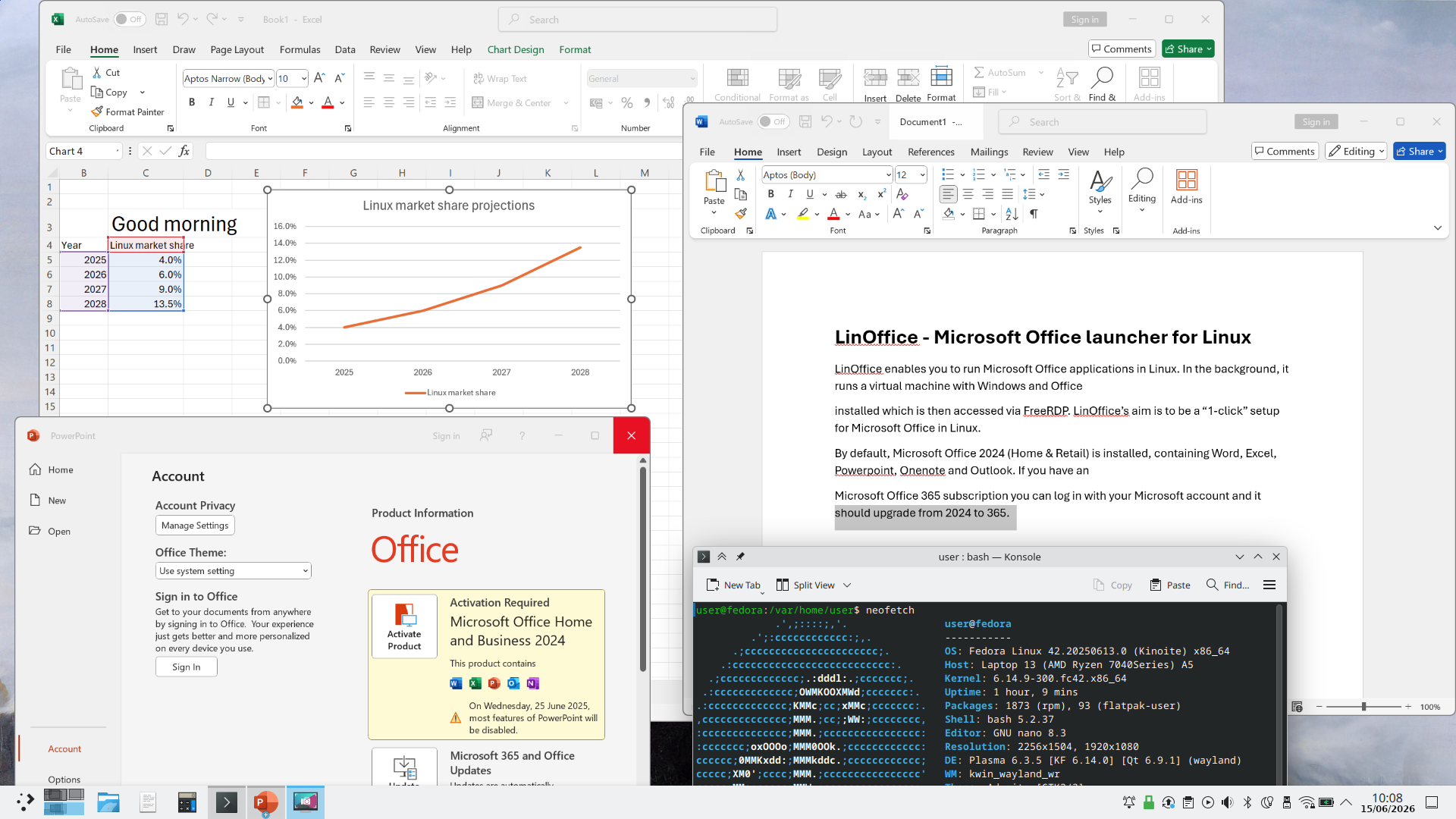
Para el día a día, solo tendrás que abrir Bottles, ir a tu entorno de oficina y darle al botón de Play al lado de la aplicación que necesites.
El toque final para una integración perfecta
Para que la experiencia sea redonda y no sientas que estás usando un sistema dentro de otro, Bottles esconde un par de ases bajo la manga:
- Que no te falten letras: Muchas aplicaciones de Windows se ven raras en Linux porque les faltan las fuentes oficiales (como Arial o Calibri). Para solucionarlo, ve a la sección Dependencias dentro de tu botella, busca allfonts y dale a instalar. Santo remedio.
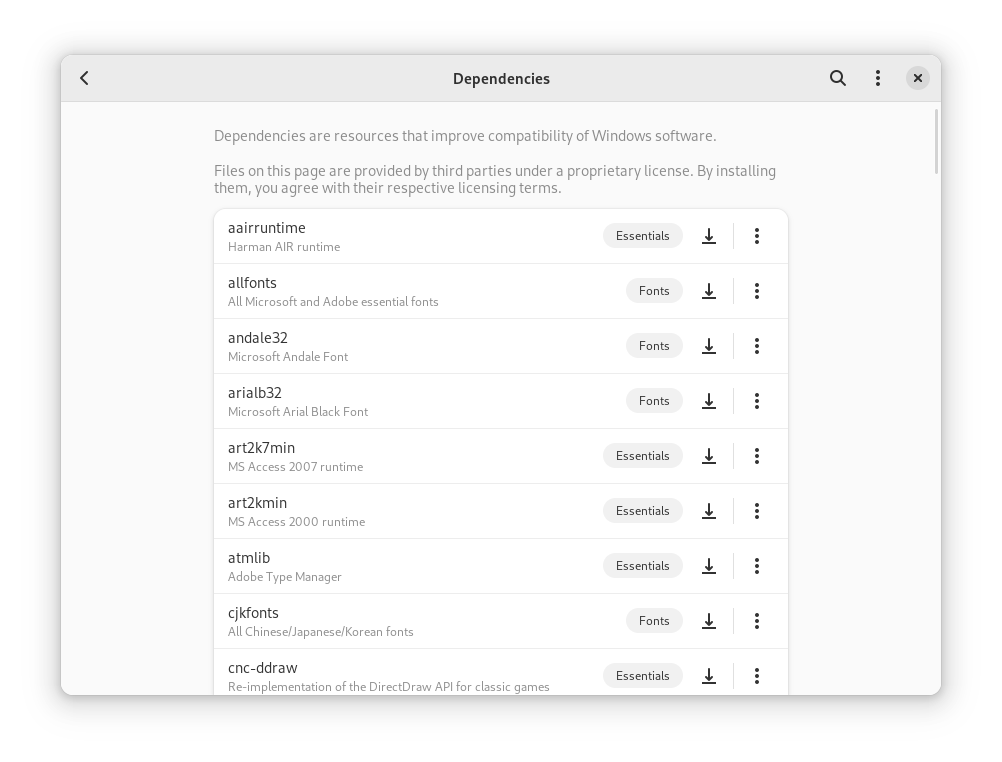
- Directo a tu escritorio: Si no quieres abrir Bottles cada vez que vayas a escribir un documento, haz clic en los tres puntos verticales al lado de Word o Excel dentro de la aplicación y selecciona Añadir al menú de aplicaciones. A partir de ese momento, podrás buscarlos y lanzarlos desde el menú de inicio de tu Linux, como si fueran programas nativos.
La frontera entre sistemas operativos es cada vez más delgada, y herramientas como Bottles demuestran que hoy en día, pasarse a Linux no significa dejar atrás tus herramientas de confianza.
Microsoft, por fin, tiene contenedores Linux nativos y de verdad en Windows